ランディングページ内にアンカーリンクを設置したい | Community
Skip to main content
雅彦_金子
New Participant
August 23, 2018
Solved

ランディングページ内にアンカーリンクを設置したい

  • August 23, 2018
  • 2 replies
  • 169 views

コミュニティを検索しても記載している箇所がなかったのでご質問させていただきました。

Marketoで作成したランディングページ内にアンカーリンクを設置し、ページ内リンクをさせたいのですが

可能なものなのでしょうか。

ランディングページはフリーフォームランディングページをテンプレートとして作成したので

エディター上で編集等しています。

ページ上部に申込みフォームまでのボタンを配置し、申込みフォームの見出しにアンカーを設置。

上部ボタンにページ内の見出しまでのリンク先を設定してフォームの見出しまで飛ばしたいという内容です。

アンカーリンクを設置.png

簡単に図を作ってみましたが、イメージとしてはこんな感じです。

見出し部分を画像で作ってしまったので、空白のリッチテキストを見出し画像の上に設置して

リッチテキストのHTML内にidを入れてみたのですがうまくいきませんでした。

どなたかご存知の方、恐れ入りますがご教示ください。

よろしくお願い致します。

This post is no longer active and is closed to new replies. Need help? Start a new post to ask your question.
Best answer by Taishi_Yamada

>>LP上のエディターから編集する方法がわかりませんでした

LPもTemplateの作りで2タイプあって、Guided TemplateとFree-formとありますが。。。。

○Guided Templateの場合

↓の例で、Landing PageのEdit画面において、仮に左上の知りつけた画像にidを入れたいとします。
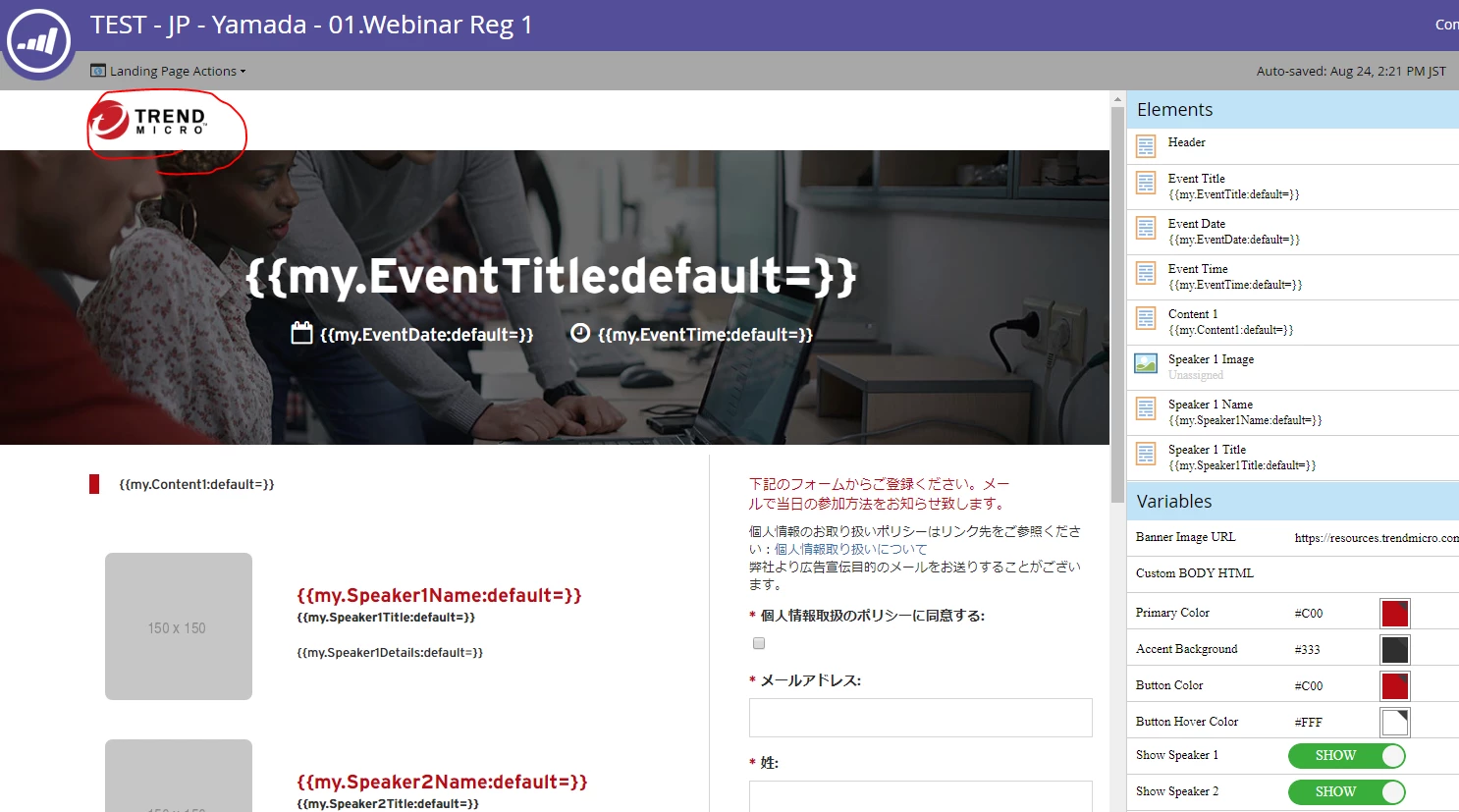
↓この部分は、破線の部分で「1つの編集枠」としてTemplate上で設計してあるので、ここを「Edit」(ダブルクリック)すると、Rich Text Editorが開きます。

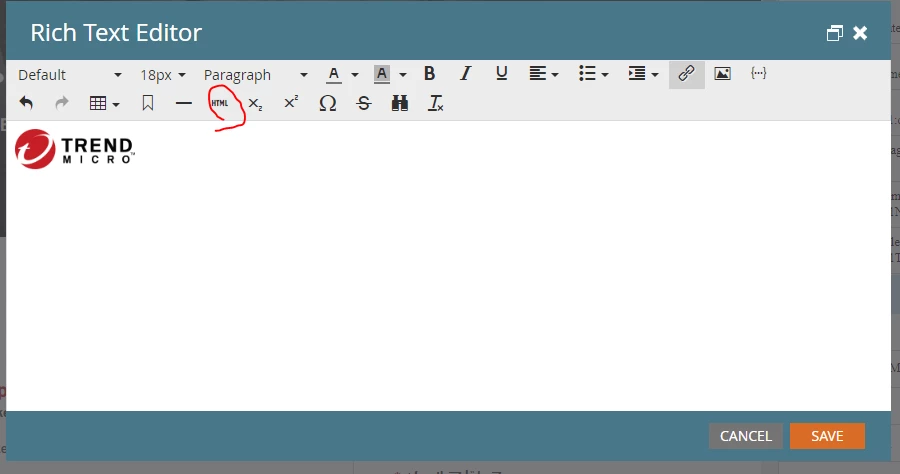
↓Rich Text Editorには、この破線枠の中は、いまは画像1点だけ入ってます。そして、この破線内部分のコードのソース(HTML)を開きたいので、HTMLボタンを押します。
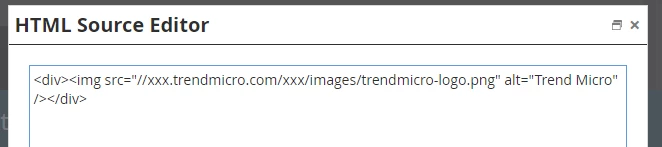
↓HTML Source Editorが開きます。該当箇所のソースが表示され、中身はこのようになってます。(画像だけなのでシンプルなコードですね)
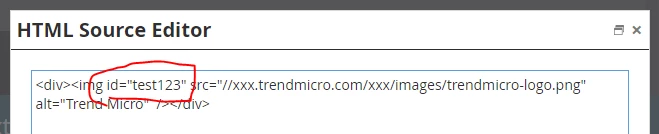
↓今回は、このimgにジャンプできるように。。。ということで、この<img>に idを足してあげます。下記のように書き足します。
あとは保存すればOKです。

○free-formの場合

確かに選択肢のImageを使うと、idを入れる余地が無さそうですね。なので隣のRich Textで代用します。
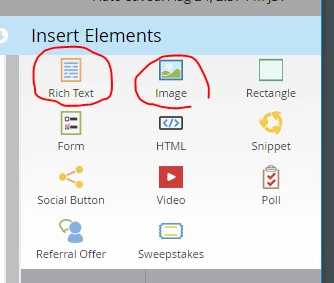
↓Rich Text Editorから、Insert Imageをクリックして

↓画像を指定するとともに、"Advanced"を開いて、そこからIDを指定します。
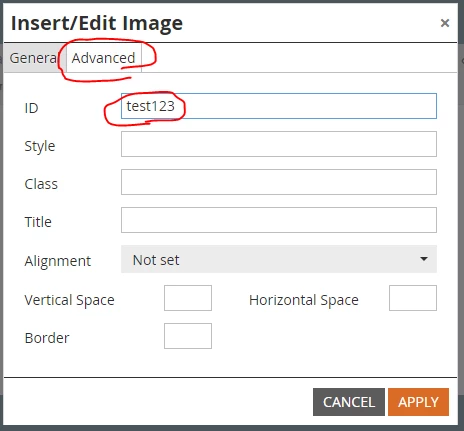
そうすると、先程のHTMLソースで手書きしたのと同じ様に、idが挿入されます。

念の為、保存してから、改めてHTMLソースをRich Text EditorのHTML Source Editorから見てみると。。。

↓のように、idとして値が差し込まれているのが分かりますね。
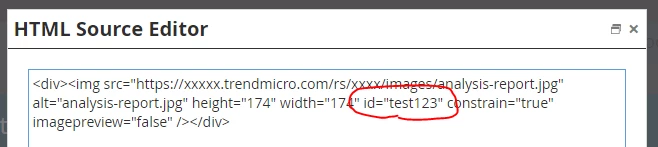
という手順ですね。こうすれば、個々のLPのAssetごとに編集できそうです。

なお、後者の技は、Guided TemplateのRich Text Editorの中において、画像を挿入するときにも同じく可能ですね。

>>LPそのもののソースコードの編集はデザインスタジオからしかできないという理解ですが

1つ目の例のように、Guided Templateの場合は、予めTemplateで指定した領域の中であれば(その指定手段などは、TemplateのルールとしてMarketo Docsに説明があります)、HTMLソースの編集は可能です。Free-Formの場合は、Rich Textの領域なら、その中を編集できますね。

以上、ご参考までに。

-Yamada

2 replies

Taishi_Yamada
Community Manager
August 24, 2018

@雅彦 金子 さん、こんにちは

Rich Text Editorの編集画面についての謎は別として、anchorをLPで使えますか?という点でいうと、可能です。

anchorの仕組みは、特定のElement(HTMLの1要素)に付けられたidを使って、そのidのところまで飛ぶ。という単純なものです。

そのため、まず、飛ばしたい先のElementを編集画面で開いて、HTMLのコードを直接編集してしまってください。

たとえば、飛ばしたい先が「画像」なら、<img ..........> という要素があると思うので、そこにおもむろに

<img id="test123" ............>

と書き足します。test123は任意の文字列に変えてください(アルファベットor数字で)。既にidとして何か入っているなら書き足さずに、既にあるidの値をそのまま使えばOKです。

なお、大原則として、1つのページの中で、idは重ならないことになってます。

画像ではなくて、テキスト(段落)なら<p>のところを<p id="test123".....>みたいな感じですし、他にも<div>とかでも問題ないです。

そして、飛ばしたい「元」(クリックする箇所)の方ですが、これはようはただの「リンク」です。

HTMLのコードを直接編集。。。。。でもいいですが、Rich Text Editorの「リンク」ボタンを使って編集でもOKです。

その場合、↓のURLのところに  #test123 と記載してください(先頭にシャープをいれて、先程つけたID文字列を入れる)。これによって、クリックすると同じページ内の、そのidをもつElementの場所にジャンプします。

あと、↓のTargetを変更して、「Current Window」に変更してください(New Windowのままだと、新しいTabをブラウザ上で開け。ということになってしまうので・・・)。

それから、今は「同じページ内でのジャンプ」ですけれど、他のページから、いきなりtest123に飛ばすことも可能です。

その場合は、他のページ上でのリンクのところで、

https://www.example.com/ja_jp/index.html#test123

といったようにリンクを指定します。index.htmlまでは、そのページ名のURLを。そして。#test123 を足す。という感じですね。

以上、ご参考までに。

-Yamada

雅彦_金子
New Participant
August 24, 2018

@Taishi Yamada さん

いつもご教示いただきありがとうございます。

ソースコードに直接記入する方法が一番手っ取り早いと思ったのですが

LP上のエディターから編集する方法がわかりませんでした。

エディター上の画像引用からリンクさせたい画像の編集(ソースの編集)はできないようなので

リッチテキストを引用してそこに画像を当て込みHTMLから編集すれば

ご教示いただいたソースコードに直接idを打ち込むことはできそうですね。

LPそのもののソースコードの編集はデザインスタジオからしかできないという理解ですが

マーケティング活動からでも編集できる方法がもしございましたらご教示いただきたく存じます。

一度リッチテキストから画像を当て込む方法でやってみます。

Taishi_Yamada
Taishi_YamadaAccepted solution
Community Manager
August 24, 2018

>>LP上のエディターから編集する方法がわかりませんでした

LPもTemplateの作りで2タイプあって、Guided TemplateとFree-formとありますが。。。。

○Guided Templateの場合

↓の例で、Landing PageのEdit画面において、仮に左上の知りつけた画像にidを入れたいとします。

↓この部分は、破線の部分で「1つの編集枠」としてTemplate上で設計してあるので、ここを「Edit」(ダブルクリック)すると、Rich Text Editorが開きます。

↓Rich Text Editorには、この破線枠の中は、いまは画像1点だけ入ってます。そして、この破線内部分のコードのソース(HTML)を開きたいので、HTMLボタンを押します。

↓HTML Source Editorが開きます。該当箇所のソースが表示され、中身はこのようになってます。(画像だけなのでシンプルなコードですね)

↓今回は、このimgにジャンプできるように。。。ということで、この<img>に idを足してあげます。下記のように書き足します。

あとは保存すればOKです。

○free-formの場合

確かに選択肢のImageを使うと、idを入れる余地が無さそうですね。なので隣のRich Textで代用します。

↓Rich Text Editorから、Insert Imageをクリックして

↓画像を指定するとともに、"Advanced"を開いて、そこからIDを指定します。

そうすると、先程のHTMLソースで手書きしたのと同じ様に、idが挿入されます。

念の為、保存してから、改めてHTMLソースをRich Text EditorのHTML Source Editorから見てみると。。。

↓のように、idとして値が差し込まれているのが分かりますね。

という手順ですね。こうすれば、個々のLPのAssetごとに編集できそうです。

なお、後者の技は、Guided TemplateのRich Text Editorの中において、画像を挿入するときにも同じく可能ですね。

>>LPそのもののソースコードの編集はデザインスタジオからしかできないという理解ですが

1つ目の例のように、Guided Templateの場合は、予めTemplateで指定した領域の中であれば(その指定手段などは、TemplateのルールとしてMarketo Docsに説明があります)、HTMLソースの編集は可能です。Free-Formの場合は、Rich Textの領域なら、その中を編集できますね。

以上、ご参考までに。

-Yamada

August 23, 2018

こんにちは、freeeの嶋田です。

はわわ、添付いただいた画像が切れてしまっているのですが、アンカーならサポートの下村さんに教えてもらったことがありますー。旗みたいなマークの「Insert Anchors」でアンカー入れたい箇所に名前をつけておいて、リンクを入れる「Insert/Edit Link」で先程つけた名前のAnchorを選べば入ると思います。こちらでご期待にあいますでしょうか??

適当な場所にAnchorを入れる(今回は1という名前を設定)

リンク>Anchor>設定した1を選択

雅彦_金子
New Participant
August 23, 2018

嶋田様

いつもご教示いただきありがとうございます。

そしていつも画像がなぜか表示されなくて申し訳ありません。

イメージとしてはご教示いただいた通りのことです。

リッチテキスト内にアンカーの設置ができるのですね!

気づいていませんでした。

ただ、インサートアンカーの方はできますが、

なぜか日本語の方のMarketoには「anchors」の設定できる箇所がありません。。

ご返信いただいた際の日本語版の表示と理解しているのですが、

本来はここから設定ができるということですよね。。

サポートに連絡して確認いたします。

August 24, 2018

金子さん

おそらくアンカーの設定をする前にリンクを開いているのではないでしょうか?

私の環境では日本語環境でも表示されました。

▼アンカー設置前

【1】アンカー設置

【2】アンカー設置後

ご参考まで。